Bước 1: Gỡ Bỏ Hoàn Toàn Các Phiên Bản Office Cũ (Bắt Buộc)
Việc đè phiên bản mới lên phiên bản lỗi hoặc bản dùng thử có sẵn sẽ gây xung đột registry.
Tải công cụ Microsoft Support and Recovery Assistant (SaRA) chính thức từ Microsoft.
Khởi chạy ứng dụng, chọn mục Office và chọn Uninstall Office.
Công cụ sẽ quét và xóa sạch toàn bộ file hệ thống, registry của các bản Office cũ.
Khởi động lại máy tính.
Bước 2: Kiểm Tra Bản Quyền Kỹ Thuật Số (Digital License) Trên Máy Dell
Các dòng máy Dell đời mới không sử dụng Product Key dạng thẻ cào mà bản quyền được nạp thẳng vào BIOS (Digital Direct).
Đảm bảo máy tính đã được kết nối Internet ổn định.
Đảm bảo Windows trên máy Dell đã được kích hoạt bản quyền (Kiểm tra trong Settings > Update & Security > Activation). Nếu Windows chưa kích hoạt, Office bản quyền đi kèm sẽ không thể nhận diện.
Bước 3: Kích Hoạt Và Cài Đặt Thông Qua Microsoft Store Hoặc Tài Khoản Microsoft
Không tải bộ cài đặt Office từ các nguồn bên ngoài (như file .ISO chia sẻ trên mạng) vì cấu trúc định dạng file có thể không khớp với License Digital của Dell.
Cách 1: Kích Hoạt Qua Microsoft Store (Dành Cho Máy Mới Tinh)
Mở ứng dụng Microsoft Store trên Windows.
Chọn mục Library (Thư viện) góc dưới bên trái -> Chọn Included with device (Đi kèm với thiết bị).
Tại đây sẽ xuất hiện phiên bản Office bản quyền của bạn (ví dụ: Office Home & Student 2021 hoặc 2024).
Nhấn Claim (Nhận) hoặc Redeem. Hệ thống sẽ yêu cầu đăng nhập tài khoản Microsoft (
@outlook.com,@hotmail.com).Sau khi đăng nhập, bản quyền này sẽ gắn vĩnh viễn vào tài khoản Microsoft đó. Tiếp theo, nhấn Install để hệ thống tự động tải và cài đặt bản sạch hoàn toàn.
Cách 2: Kích Hoạt Thông Qua Ứng Dụng Word/Excel Có Sẵn
Vào menu Start, tìm và mở ứng dụng Word hoặc Excel (bản mặc định theo máy).
Khi ứng dụng mở lên, một hộp thoại thông báo "You've got Office" (Bạn có Office đi kèm máy) sẽ xuất hiện.
Nhấn Activate (Kích hoạt) và đăng nhập tài khoản Microsoft cá nhân để xác nhận liên kết bản quyền.
Bước 4: Kiểm Tra Và Xử Lý Lỗi Kích Hoạt Nếu Có
Nếu hệ thống báo lỗi trong quá trình kích hoạt (ví dụ lỗi xác thực tài khoản, không tìm thấy sản phẩm):
1. Sửa Lỗi Phân Vùng Vùng Miền (Region)
Bản quyền Office đi kèm máy Dell phân phối tại Việt Nam yêu cầu hệ điều hành phải thiết lập đúng định dạng vùng.
Vào Settings > Time & Language > Region.
Mục Country or region: Chọn chính xác là Vietnam.
2. Kiểm Tra Lại Tài Khoản Trong Trang Quản Lý Của Microsoft
Truy cập địa chỉ: account.microsoft.com/services.
Đăng nhập tài khoản Microsoft đã dùng ở Bước 3.
Kiểm tra mục Products you've purchased (Sản phẩm đã mua). Nếu thấy tên phiên bản Office xuất hiện tại đây, nghĩa là việc đăng ký bản quyền đã thành công. Bạn chỉ cần nhấn nút Install (Cài đặt) từ chính trang web này để tải về file cài đặt chuẩn, không bao giờ bị lỗi xung đột.
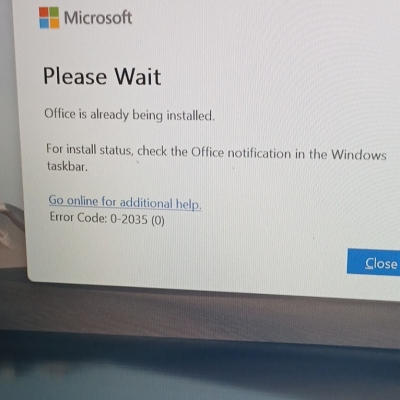
Khắc Phục Lỗi Error Code 0-2035 (0) Khi Cài Đặt
Nếu quá trình cài đặt ở trên báo lỗi Error Code 0-2035 (0), hãy làm theo trình tự riêng dưới đây để dọn sạch bản cài lỗi trước khi thử lại.
Bước 1: Khởi Động Lại Máy Vào Chế Độ An Toàn (Safe Mode)
Khi ở chế độ thông thường, một số file hệ thống của Office Click-to-Run tự động chạy ngầm và tự khóa chính nó khiến bạn không thể xóa hay cài đè.
Nhấn giữ phím Shift trên bàn phím, đồng thời vào
Start-> chọn nút Power -> chọn Restart.Máy tính sẽ hiện ra màn hình màu xanh lựa chọn, bạn chọn: Troubleshoot > Advanced options > Startup Settings > nhấn Restart.
Sau khi máy khởi động lại và hiện danh sách tùy chọn, nhấn phím 4 (hoặc F4) để vào Safe Mode.
Bước 2: Dọn Sạch Thư Mục Cài Đặt Bị Lỗi
Khi máy đã vào Safe Mode (màn hình sẽ hơi tối và có chữ Safe Mode ở các góc), hãy thực hiện xóa thủ công các thư mục cứng đầu:
Mở This PC và truy cập theo đường dẫn:
C:\Program Files. Nếu thấy thư mục Microsoft Office, hãy nhấp chuột phải và chọn Delete (Xóa).Tiếp tục truy cập đường dẫn:
C:\Program Files (x86). Nếu có thư mục Microsoft Office, xóa nó đi.Nhấn tổ hợp phím
Windows + R, gõ%localappdata%\Microsoftrồi nhấn Enter. Tìm thư mục tên Office và xóa sạch.
Bước 3: Vô Hiệu Hóa Service Click-to-Run Trong Registry
Lỗi 0-2035 (0) xuất hiện là do Registry của Windows vẫn nhận định rằng Office đang cài đặt.
Nhấn
Windows + R, gõregeditrồi nhấn Enter.Tìm đến đường dẫn sau bằng cách dán vào thanh địa chỉ phía trên hoặc tìm ở cây thư mục bên trái:
HKEY_LOCAL_MACHINE\SOFTWARE\Microsoft\Office\ClickToRunNhấp chuột phải vào thư mục ClickToRun này và chọn Delete để xóa toàn bộ cấu hình cài đặt bị lỗi cũ.
Khởi động lại máy tính một lần nữa để quay về chế độ Windows bình thường.
Bước 4: Tải Bộ Cài Đặt Trực Tiếp Từ Tài Khoản Microsoft
Sau khi máy đã hoàn toàn sạch sẽ, tuyệt đối không chạy lại file setup cũ mà bạn đã tải trước đó vì file đó có thể đã bị lỗi cấu trúc nén.
Sử dụng trình duyệt, truy cập vào trang: account.microsoft.com/services.
Đăng nhập tài khoản Microsoft đã kích hoạt bản quyền đi kèm chiếc máy Dell này.
Tại danh sách sản phẩm, nhấn Install (Cài đặt) để hệ thống cấp một file cài đặt mới hoàn toàn, chạy trực tiếp để hoàn tất quá trình.